lunes, 28 de agosto de 2017

7.sintomas de daños en la momeria ram

¿Qué síntomas puede tener un sistema que tiene fallada la memoria RAM? 

En muchas situaciones de errores graves, un usuario necesitará saber si la memoria RAM del sistema está dañada. 

La memoria dañada puede ocasionar múltiples y variados problemas en una computadora. A continuación, detallamos algunos síntomas de posibles errores en la memoria RAM. Es importante destacar que estos síntomas también pueden presentarse por otras situaciones de errores. La idea es siempre ir descartando, a través de pruebas, las posibles fuentes del error. 

Síntomas de un sistema con la memoria RAM fallada: 

1-La computadora no se inicia, y en su lugar lanza beeps (o pitidos). O en la primera pantalla que muestra la PC al encenderse, especifica claramente que la memoria está fallada. 

2-El sistema operativo se detiene o lanza mensajes de error de Fallas de Protección General (Ver Origen de las fallas de protección general), Operaciones Ilegales, Excepciones Fatales, etc. 

3-La computadora se reinicia de forma aleatoria. 

¿Como puedo hacer un test de mi memoria para determinar si está dañada? 

Antes de testear la memoria, si recientemente añadió nueva memoria a su computadora, sugerimos que temporariamente la extraiga para asegurarse de que no es la nueva memoria la causa de su problema. La nueva memoria podría ser incompatible o estar dañada, y al sacarla, podría dejar de aparecer el error. 

También debe saber que si tiene uno o más módulos de memoria conectados a la placa madre, pues tal vez sólo uno de los módulos está fallado y puede probar extayendo uno de éstos. Por ejemplo, puede tener dos módulos de 512 MB de RAM, haciendo un total de 1 GB de memoria RAM. Puede que esté fallado uno de esos módulos. Si al extraer uno (quedarían 512 MB de RAM en total), el error desaparece, ese es el módulo fallado. 

6.fallas de software y sistema perativo

¿Cuáles son las principales causas de un fallo en el software?


Infección por virus de nuestro sistema


Es quizá, la causa más común y extendida en los equipos informáticos. Un sistema infectado por virus puede comportarse de muchas maneras, dependiendo del origen y naturaleza del virus.

Entra aquí y conoce las causas y síntomas de los virus informáticos


Falta de actualizaciones


Microsoft Windows incorpora un sistema de actualizaciones que instala correcciones en nuestro sistema operativo para protegerlo frentes a ataques informáticos, mejorar su rendimiento o permitir el funcionamiento de nuevas aplicaciones que hayan sido desarrolladas.

Este sistema de actualización es automático, sin embargo, puede haber sido desactivado accidentalmente. Se recomienda tener Windows update siempre activado.

Además de las actualizaciones de Windows, no actualizar los controladores o drivers de la tarjeta gráfica, de sonido o placa base puede también provocar fallos o errores en nuestro sistema operativo.

Actualizacion de windows


Archivos del sistema dañados


Puede que, sin saberlo, hayan sido cambiados alguno de los archivos de registro del sistema operativo. Esto puede haber sucedido por un virus o troyano especializado en esto o por equivocación del propio usuario.

Conoce los programas ocultos que pueden dañar tu ordenador


¿Qué soluciones podemos aplicar?

En caso de infección o no, debemos instalar una aplicación antivirus de posibles amenazas. Estas funcionan tanto de manera preventiva previniendo la entrada de estos, y los eliminan si ya están presentes en nuestro PC.

Mantener el equipo actualizado. Tanto las actualizaciones automáticas citadas anteriormente, como las de controladores y drivers de cada uno de los dispositivos en nuestro sistema mejorarán el rendimiento de nuestro equipo e impedirán la aparición de errores potenciales.

Si estos pasos no han solucionado el problema, la tercera opción es infalible. Reinstalar Windows soluciona de golpe cualquier fallo en el software. Para ello, aconsejamos realizar previamente una copia de seguridad para no perder los datos importantes que queramos mantener.
Si crees que tu ordenador está afectado por un fallo en el software o infectado por virus, puedes llamarnos o contactar a través de nuestra página de contacto. ¡Estaremos encantados de ayudarte! 😉

5.que se puede hacer con la cuenta de administrdor

CUENTA DE ADMINISTRADOR

La administración de un sistema incluye un amplia gama de tareas tales como las de instalar una impresora o un escanear configurar y compartir el acceso a Internet, instalar programas, configurar un cortafuegos, añadir nuevos usuarios, ETC., en definitiva crear un entorno de trabajo seguro, cómodo y productivo.
En sistemas operativos monousuario, tales como MS-DOS o Windows9x, las tareas administrativas podían ser realizadas por cualquiera que tuviese acceso a la máquina. Sin embargo en sistemas multiusuario como GNU/linux se distingue cuidadosamente entre el administrador, que es el único usuario con permisos para administrar la máquina y el resto de usuarios, que carecen de tales privilegios.
Configurar y administrar un sistema es una tarea bastante compleja. De hecho, los manuales de administración suelen ser volúmenes de un tamaño y dificultad considerables.
No es nuestra intención, por tanto, abordar esta cuestión con detalle, sin embargo es necesario que conozca algunos procedimientos sencillos para mantener en forma su instalación doméstica de Ubuntu.

Un proceso es simplemente, un programa en ejecución que necesita recursos para realizar su tarea: tiempo de CPU, memoria, archivos y dispositivos de E/S. El SO es el responsable de lo siguiente:
Crear y destruir procesos
Parar y reanudar procesos
Ofrecer mecanismos para que los procesos puedan comunicarse y se sincronicen
La gestión de procesos podría ser similar al trabajo de oficina. Se puede tener una lista de tareas a realizar y a estas fijarles prioridades alta, media, baja por ejemplo. Debemos comenzar haciendo las tareas de prioridad alta primero y cuando se terminen seguir con las de prioridad media y después las de baja. Una vez realizada la tarea se tacha. Esto puede traer un problema que las tareas de baja prioridad pueden que nunca lleguen a ejecutarse. y permanezcan en la lista para siempre. Para solucionar esto, se puede asignar alta prioridad a las tareas más antiguas.
Procesos y tareas.
Una de las tareas más importantes del SO es la gestión de los procesos que se están ejecutando en una máquina. El hecho de que todos los procesos deban compartir los recursos hadware disponibles (memoria RAM, CPU) hace que el SO juegue un papel primordial en gestionar esos recursos para que los procesos se ejecuten de forma simultánea (al menos de cara al usuario) y compatible. Una posible definición de proceso es que un proceso es un programa que se encuentra en ejecución. Cada proceso, durante su ejecución, guarda informacion sobre su "contexto" que incluye, entre otras cosas, información sobre su proceso padre, los recursos del sistema que se están consumiendo (segmentos de memoria asignados), permisos de seguridad
Terminación de un Proceso.
El ciclo de vida de un proceso es sencillo, consta de la creación, la ejecución de instrucciones y la terminación. Cabe señalar que un proceso en el transcurso de su ciclo puede estar en diferentes estados.
Salida normal.
Salida por error.
Error fatal.
Eliminado por otro proceso.
Salida normal, ésta se presenta cuando el proceso termina de forma voluntaria, por ejemplo, cuando se cierra en navegador web o el procesador de textos.
Salida por error, ésta se presenta cuando el proceso tiene que salir debido a insuficiencia de datos, por ejemplo, cuando solicita un archivo que no existe.
Error fatal, éste sucede por un error en el programa, como las divisiones entre 0 o requerimiento de memoria inaccesible.
Eliminado por otro proceso, éste es sumamente útil cuando un proceso se queda colgado, es decir, sin terminar, pero tampoco responde. En Unix un ejemplo es cuando se utiliza el comando kill para terminar procesos abruptamente.
Estados de un proceso
Los estados de un proceso obedecen a su participación y disponibilidad dentro del sistema operativo y surgen de la necesidad de controlar la ejecución de cada proceso. Los procesadores sólo pueden ejecutar un solo proceso a la vez, turnándolos para el uso de éste. Existen procesos no apropiativos o cooperativos que básicamente ocupan todo el tiempo del procesador hasta que ellos deciden dejarlo. Los procesos apropiativos son aquellos que ocupan por un período de tiempo el procesador hasta que una interrupción o señal llega al procesador para hacer el cambio de proceso, a esto se le conoce como cambio de contexto.
Los posibles estados que puede tener un proceso son ejecución, bloqueado y listo:
Ejecución, es un proceso que está haciendo uso del procesador.
Bloqueado, No puede ejecutarse hasta que un evento externo sea llevado a cabo.
Listo, ha dejado disponible al procesador para que otro proceso pueda ocuparlo.
Las posibles transiciones son 4. La primera se realiza cuando el sistema operativo determina que el proceso no puede continuar justo en ese momento, en algunos sistemas se puede hacer una llamada al sistema "pause" para pasar al estado bloqueado, en Unix cuando el proceso está leyendo datos provenientes de una canalización o de un archivo especial (terminal) y no hay entrada disponible, el proceso se bloquea de forma automática.
Las transiciones 2 y 3 son llevadas a cabo por el planificador de procesos, siendo que el proceso no tiene conocimiento de éste. La transición 2 se da cuando el planificador de procesos decide que el proceso ya estuvo el tiempo suficiente en ejecución y debe dar paso a la ejecución de otros procesos (adquieran tiempo del procesador). La transición 3 se realiza cuando todos los procesos han ocupado tiempo del procesador y debe retomarse el primer proceso.
La transición 4 ocurre cuando se produce un evento externo por el que un proceso estaba en espera, por ejemplos, introducir datos desde la terminal. Si no hay otro proceso en ejecución en ese instante, la transición 3 se activa y el proceso comienza a ejecutarse; también podría pasar al estado de "listo" y esperar un momento para iniciar la ejecución.


4.ejemplos de un sistema operativo


Ejemplos de sistema operativo
El sistema operativo es el programa o software que permite el control y la interacción de una máquina, comúnmente se utiliza en las computadoras o más bien dicho estos sistemas operativos son los más conocidos por muchos, pero no solo se utilizan en las computadoras sino que también los cajeros automáticos y los Smartphone utilizan su propio sistema operativo diseñado especialmente para el uso al que fue creada la máquina.
Un sistema operativo es el encargado de las entradas y salidas de información de cualquier dispositivo que lo posea, esto con el fin de proporcionar una mejor experiencia con los usuarios.

Algunos ejemplos de sistemas operativos son:
  • Sistema operativo de Windows, 98, 2000, XP, Vista, W7, W8, W8.1.
  • Sistema operativo Ubuntu, este no es muy conocido por la mayoría pero es bastante bueno.
  • Sistema operativo Mac, el que utilizan las computadoras de Apple.
  • Sistema operativo Android, el que usan los Smartphone
  • Sistema operativo IOS, el que usan los IPhone, IPod, etc.
  • Sistema operativo BlackBerry OS, el que usan las BlackBerry.

Estos son solo algunos, pero como decía anteriormente también existen los sistemas operativos que controlan a los cajeros automáticos los cuales no tienen un nombre comercial, y los sistemas operativos con los que funcionan los aviones modernos y cohetes espaciales.


3.elementos principales de los sistemas de computo actuales

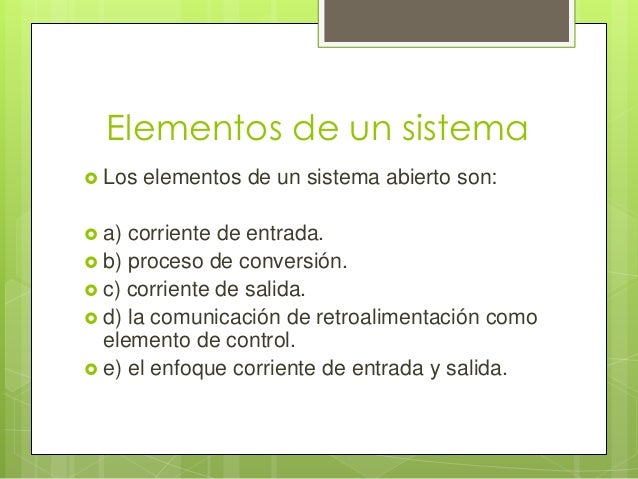
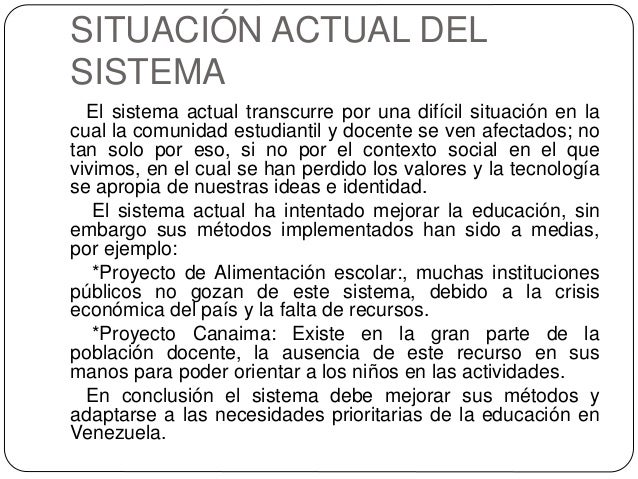
elementos principales de los sistemas  de computo actuales


Resultado de imagen para elementos de un sistema


Resultado de imagen para sistema actual

2.tipos de computadoras que existen

tipos de computadoras que existe


Una es computadora más potente disponible en un momento dado. Estas máquinas están construidas para procesar enormes cantidades de información en forma muy rápida. Las supercomputadoras pueden costar desde 10 millones hasta 30 millones de dólares, y consumen energía eléctrica suficiente para alimentar 100 hogares.


Macrocomputadoras

La computadora de mayor tamaño en uso común es el macrocomputadora. Las macrocomputadoras (mainframe) están diseñadas para manejar grandes cantidades de entrada, salida y almacenamiento.


Minicomputadoras

La mejor manera de explicar las capacidades de una minicomputadora es diciendo que están en alguna parte entre las de una macrocomputadora o mainframe y las de las computadoras personales. Al igual que las macrocomputadoras, las minicomputadoras pueden manejar una cantidad mucho mayor de entradas y salidas que una computadora personal. Aunque algunas minis están diseñadas para un solo usuario, muchas pueden manejar docenas o inclusive cientos de terminales.


Estaciones de trabajo

Entre las minicomputadoras y las microcomputadoras (en términos de potencia de procesamiento) existe una clase de computadoras conocidas como estaciones de trabajo . Una estación de trabajo se ve como una computadora personal y generalmente es usada por una sola persona, al igual que una computadora. Aunque las estaciones de trabajo son más poderosas que la computadora personal promedio. Las estaciones de trabajo tienen una gran diferencia con sus primas las microcomputadoras en dos áreas principales. Internamente, las estaciones de trabajo están construidas en forma diferente que las microcomputadoras. Están basadas generalmente en otra filosofía de diseño de CPU llamada procesador de cómputo con un conjunto reducido de instrucciones (RISC), que deriva en un procesamiento más rápido de las instrucciones.


Computadoras personales

Pequeñas computadoras que se encuentran comúnmente en oficinas, salones de clase y hogares. Las computadoras personales vienen en todas formas y tamaños. Modelos de escritorio El estilo de computadora personal más común es también el que se introdujo primero: el modelo de escritorio. computadoras notebook Las computadoras notebook, como su nombre lo indica, se aproximan a la forma de una agenda. Las laptop son las predecesoras de las computadoras notebook y son ligeramente más grandes que éstas. Asistentes personales digitales Los asistentes personales digitales (PDA)son las computadoras portátiles más pequeñas. Las PDA, también llamadas a veces palmtops, son mucho menos poderosas que los modelos notebook y de escritorio. Se usan generalmente para aplicaciones especiales, como crear pequeñas hojas de cálculo, desplegar números telefónicos y direcciones importantes, o para llevar el registro de fechas y agenda. Muchas pueden conectarse a computadoras más grandes para intercambiar datos.

lunes, 14 de agosto de 2017

1. breve historia de los computadores

Historia del computador

En 1670 el filósofo y matemático alemán Gottfried Wilhelm Leibniz perfeccionó la máquina de calcular de Pascal e inventó una que también podía multiplicar.

El inventor francés Joseph Marie Jacquard, al diseñar un telar automático, utilizó delgadas placas de madera perforadas para controlar el tejido utilizado en los diseños complejos. Durante la década de 1880 el estadístico estadounidense Herman Hollerith concibió la idea de utilizar tarjetas perforadas, similares a las placas de Jacquard, para procesar datos. Hollerith consiguió compilar la información estadística destinada al censo de población de 1890 de Estados Unidos mediante la utilización de un sistema que hacía pasar tarjetas perforadas sobre contactos eléctricos.

También en el siglo XIX el matemático e inventor británico Charles Babbage elaboró los principios de la computadora digital moderna. Inventó una serie de máquinas, como la máquina diferencial, diseñadas para solucionar problemas matemáticos complejos. Muchos historiadores consideran a Babbage y a su socia, la matemática británica Augusta Ada Byron (1815-1852), hija del poeta inglés Lord Byron, como a los verdaderos inventores de la computadora digital moderna. La tecnología de aquella época no era capaz de trasladar a la práctica sus acertados conceptos; pero una de sus invenciones, la máquina analítica, ya tenía muchas de las características de un ordenador moderno. Incluía una corriente, o flujo de entrada en forma de paquete de tarjetas perforadas, una memoria para guardar los datos, un procesador para las operaciones matemáticas y una impresora para hacer permanente el registro.

Los ordenadores analógicos comenzaron a construirse a principios del siglo XX. Los primeros modelos realizaban los cálculos mediante ejes y engranajes giratorios. Con estas máquinas se evaluaban las aproximaciones numéricas de ecuaciones demasiado difíciles como para poder ser resueltas mediante otros métodos. Durante las dos guerras mundiales se utilizaron sistemas informáticos analógicos, primero mecánicos y más tarde eléctricos, para predecir la trayectoria de los torpedos en los submarinos y para el manejo a distancia de las bombas en la aviación.

Durante la II Guerra Mundial (1939-1945), un equipo de científicos y matemáticos que trabajaban en Bletchley Park, al norte de Londres, crearon lo que se consideró el primer ordenador digital totalmente electrónico: el Colossus. Hacia diciembre de 1943 el Colossus, que incorporaba 1.500 válvulas o tubos de vacío, era ya operativo. Fue utilizado por el equipo dirigido por Alan Turing para descodificar los mensajes de radio cifrados de los alemanes. En 1939 y con independencia de este proyecto, John Atanasoff y Clifford Berry ya habían construido un prototipo de máquina electrónica en el Iowa State College (EEUU). Este prototipo y las investigaciones posteriores se realizaron en el anonimato, y más tarde quedaron eclipsadas por el desarrollo del Calculador e integrador numérico electrónico (en inglés ENIAC, Electronic Numerical Integrator and Computer) en 1946. El ENIAC, que según se demostró se basaba en gran medida en el ordenador Atanasoff-Berry (en inglés ABC, Atanasoff-Berry Computer), obtuvo una patente que caducó en 1973, varias décadas más tarde. 

El ENIAC contenía 18.000 válvulas de vacío y tenía una velocidad de varios cientos de multiplicaciones por minuto, pero su programa estaba conectado al procesador y debía ser modificado manualmente. Se construyó un sucesor del ENIAC con un almacenamiento de programa que estaba basado en los conceptos del matemático húngaro-estadounidense John von Neumann. Las instrucciones se almacenaban dentro de una llamada memoria, lo que liberaba al ordenador de las limitaciones de velocidad del lector de cinta de papel durante la ejecución y permitía resolver problemas sin necesidad de volver a conectarse al ordenador.


Resultado de imagen para mapas mentales de computadoras


12. cuidados a tener con los computadores portatiles

cuidados con los computadores portatiles. 1.  Reduzca el brillo de la pantalla, ya que, entre menos luz generen, menos energía gastaran....